1. C’est quoi OSPF?
Un routeur ne connaît que les réseaux auxquels il est branché directement. Pour joindre un autre réseau, il lui faut une route. On peut les écrire à la main (routes statiques), mais ça devient vite lourd. Chaque nouveau réseau oblige à modifier tous les routeurs, et une erreur casse la communication.
OSPF (Open Shortest Path First) automatise ce travail. Les routeurs s’échangent la liste de leurs réseaux. Chacun s’en fait une carte du réseau complet. Chacun calcule ensuite le meilleur chemin vers chaque destination, tout seul. OSPF est un standard ouvert. Un routeur Cisco et un routeur MikroTik peuvent donc travailler ensemble.
2. Le scénario
Une petite entreprise a deux sites. Chaque site a un PC, une imprimante et un téléphone IP, tous branchés sur un switch. Le switch est relié à un routeur. Chaque site a son propre réseau et sa propre sortie vers Internet.
Les deux routeurs sont reliés entre eux. Les employés du site 1 doivent joindre le site 2, par exemple pour utiliser l’imprimante de l’autre site ou appeler un téléphone de l’autre site.
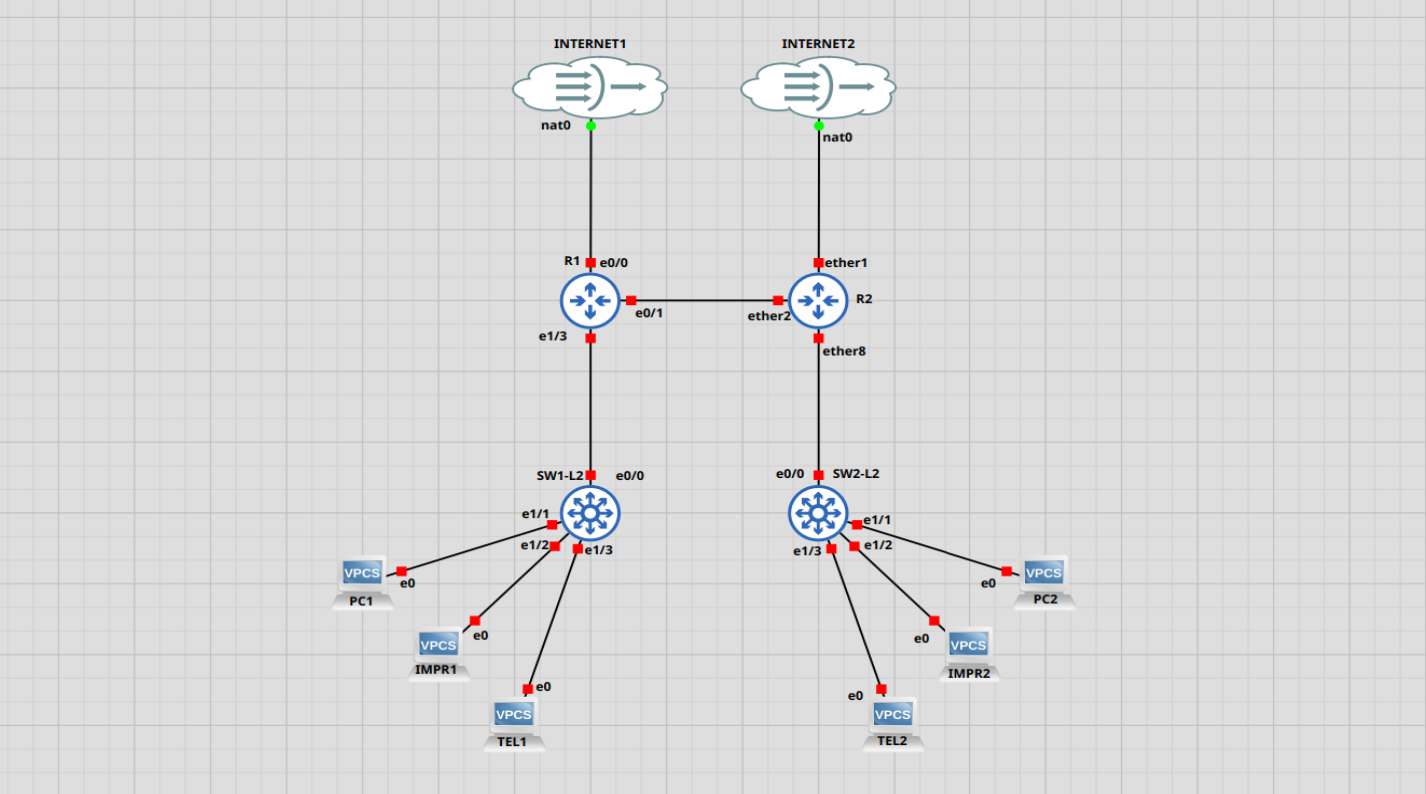
Sans OSPF, R1 ne connaît pas le réseau du site 2, et R2 ne connaît pas celui du site 1. Le PC1 ne peut donc pas joindre le PC2. Il faudrait ajouter une route à la main sur chaque routeur. Avec OSPF, les routeurs se parlent et s’apprennent leurs réseaux. Si on ajoute un réseau plus tard, les autres routeurs l’apprennent sans qu’on y touche.
3. Comment ça marche
OSPF travaille en quatre étapes :
- Se trouver. Chaque routeur envoie des messages « Hello » sur ses liens (en multicast, à l’adresse 224.0.0.5). Un routeur qui répond devient un voisin.
- Devenir adjacents. Les voisins échangent des informations jusqu’à l’état FULL. C’est l’état voulu : les deux routeurs ont la même vision du réseau.
- Partager la carte. Chaque routeur annonce ses réseaux avec des messages appelés LSA. Tous les LSA reçus forment la carte du réseau.
- Calculer. Chaque routeur calcule le meilleur chemin vers chaque réseau (algorithme SPF, aussi appelé Dijkstra). Les meilleurs chemins vont dans la table de routage. Ils y apparaissent avec la lettre O.
Pour savoir quel chemin est meilleur, OSPF utilise un coût. Il dépend de la vitesse du lien : plus le lien est rapide, plus le coût est bas. Le chemin au coût total le plus bas gagne.
Pour que deux routeurs deviennent voisins, plusieurs choses doivent concorder :
- Ils sont sur le même sous-réseau sur le lien qui les relie.
- Ils sont dans la même aire. Une aire est un groupe de routeurs qui partagent la même carte. Ici, on utilise une seule aire, l’aire 0 (le « backbone »).
- Leurs minuteries sont identiques. Le Hello est envoyé toutes les 10 secondes. Un voisin silencieux pendant 40 secondes (le dead interval) est déclaré mort.
- Chaque routeur a un Router ID unique. C’est un identifiant au format d’une adresse IP, par exemple 1.1.1.1. Il n’a pas besoin d’exister vraiment sur le réseau.
4. Ce qu’il faut pour OSPF
- Au moins deux routeurs qui supportent OSPF.
- Un lien IP entre eux, sur un sous-réseau commun.
- Un Router ID unique par routeur.
- La même aire sur le lien qui les relie.
- La liste des réseaux à annoncer sur chaque routeur.
5. Plan d’adressage
| Élément | Adresse |
|---|---|
| Réseau du site 1 | 192.168.1.0/24 |
| R1, côté site 1 | 192.168.1.1 |
| PC1 / IMPR1 / TEL1 | 192.168.1.10 / .20 / .30 |
| Réseau du site 2 | 192.168.2.0/24 |
| R2, côté site 2 | 192.168.2.1 |
| PC2 / IMPR2 / TEL2 | 192.168.2.10 / .20 / .30 |
| Lien R1 – R2 | 10.0.12.0/30 |
| R1, côté lien | 10.0.12.1 |
| R2, côté lien | 10.0.12.2 |
| Router ID de R1 / R2 | 1.1.1.1 / 2.2.2.2 |
Le lien entre les routeurs est en /30. Ce masque donne seulement deux adresses utilisables, ce qui suffit pour un lien entre deux routeurs.
6. Configuration, partie 1 : la base (sans OSPF)
Les switchs sont de simples switchs de couche 2. Il n’y a rien à configurer dessus.
R1 (Cisco)
hostname R1
ip cef
!
interface Ethernet0/0
 description Vers Internet
 ip address dhcp
 ip nat outside
 no shutdown
!
interface Ethernet0/1
 description Lien vers R2
 ip address 10.0.12.1 255.255.255.252
 no shutdown
!
interface Ethernet1/3
 description Vers SW1-L2
 ip address 192.168.1.1 255.255.255.0
 ip nat inside
 no shutdown
!
ip access-list standard NAT-LAN
 permit 192.168.1.0 0.0.0.255
!
ip nat inside source list NAT-LAN interface Ethernet0/0 overload
La commande ip cef active le mode de commutation rapide. Certaines images de labo l’ont désactivé par défaut, ce qui peut faire perdre des paquets quand le NAT est utilisé.
Le NAT ne touche que le trafic qui sort vers Internet par Ethernet0/0. Le trafic entre les deux sites passe par Ethernet0/1, qui n’est pas dans le NAT. Il garde donc ses vraies adresses.
R2 (MikroTik)
/system identity set name=R2
/ip dhcp-client add interface=ether1 disabled=no
/ip address add address=10.0.12.2/30 interface=ether2
/ip address add address=192.168.2.1/24 interface=ether8
/ip firewall nat add chain=srcnat out-interface=ether1 action=masquerade
Les appareils du site 1 (VPCS)
PC1:   ip 192.168.1.10/24 192.168.1.1
IMPR1: ip 192.168.1.20/24 192.168.1.1
TEL1:  ip 192.168.1.30/24 192.168.1.1
Les appareils du site 2 (VPCS)
PC2:   ip 192.168.2.10/24 192.168.2.1
IMPR2: ip 192.168.2.20/24 192.168.2.1
TEL2:  ip 192.168.2.30/24 192.168.2.1
À ce stade, chaque PC joint son propre routeur et Internet. Par contre, ping 192.168.2.10 depuis PC1 échoue : R1 ne connaît pas encore le réseau du site 2.
7. Configuration, partie 2 : OSPF
R1 (Cisco)
router ospf 1
 router-id 1.1.1.1
 passive-interface Ethernet1/3
 network 192.168.1.0 0.0.0.255 area 0
 network 10.0.12.0 0.0.0.3 area 0
!
interface Ethernet0/1
 ip ospf network point-to-point
Explication de chaque ligne
router ospf 1
Démarre OSPF. Le 1 est un numéro de processus. Il ne sert qu’à l’intérieur de ce routeur, il n’a pas besoin
d’être le même sur R2.
router-id 1.1.1.1
Fixe l’identifiant unique de R1.
passive-interface Ethernet1/3
Sur le côté du site 1, OSPF n’envoie pas de Hello. Il n’y a que des appareils finaux, pas de routeur à trouver.
Le réseau est quand même annoncé aux autres routeurs.
network 192.168.1.0 0.0.0.255 area 0
Annonce le réseau du site 1 dans l’aire 0. Le 0.0.0.255 est un masque inversé (wildcard) : il veut dire « toute
interface dont l’adresse est dans 192.168.1.x ».
network 10.0.12.0 0.0.0.3 area 0
Active OSPF sur le lien vers R2 et annonce ce réseau.
ip ospf network point-to-point
Dit à OSPF que ce lien relie seulement deux routeurs. Il évite alors l’élection d’un routeur désigné, qui est
inutile ici. Les deux côtés doivent utiliser le même type de réseau.
Le réseau 192.168.122.0 de la sortie Internet n’est pas annoncé. On ne veut pas le partager aux autres routeurs.
R2 (MikroTik)
/routing ospf instance add name=ospf1 version=2 router-id=2.2.2.2
/routing ospf area add name=backbone area-id=0.0.0.0 instance=ospf1
/routing ospf interface-template add networks=10.0.12.0/30 area=backbone type=ptp
/routing ospf interface-template add networks=192.168.2.0/24 area=backbone passive=yes
Explication de chaque ligne
/routing ospf instance add ... version=2 router-id=2.2.2.2
Crée le processus OSPF. La version 2 est celle utilisée pour IPv4. Le Router ID de R2 est 2.2.2.2.
/routing ospf area add ... area-id=0.0.0.0
Crée l’aire 0 (le backbone) et la rattache au processus. Sur MikroTik, l’aire s’écrit comme une adresse IP,
d’où 0.0.0.0.
interface-template ... networks=10.0.12.0/30 ... type=ptp
Active OSPF sur le lien vers R1, dans l’aire 0. Le type ptp (point à point) est le même que sur R1. Les deux
types doivent concorder.
interface-template ... networks=192.168.2.0/24 ... passive=yes
Annonce le réseau du site 2 sans envoyer de Hello vers les appareils finaux. C’est l’équivalent du
passive-interface de Cisco.
8. Vérifier que ça marche
Sur R1, regarde les voisins :
show ip ospf neighborR2 doit apparaître avec l’état FULL.
Sur R1, regarde les routes apprises :
show ip route ospfTu dois voir une ligne comme celle-ci :
O 192.168.2.0/24 [110/...] via 10.0.12.2, Ethernet0/1Le O veut dire « apprise par OSPF ». Le 110 est la distance administrative d’OSPF, c’est-à-dire sa priorité par rapport aux autres sources de routes.
Sur R2, la même vérification se fait avec :
/routing ospf neighbor print
/ip route print where dst-address=192.168.1.0/24
Depuis le PC1, teste la communication avec le site 2 :
ping 192.168.2.10
trace 192.168.2.10
Le ping, qui échouait avant, fonctionne maintenant. Le trace montre le chemin : d’abord 192.168.1.1 (R1), puis 10.0.12.2 (R2), puis le PC2.
9. Tester la panne
- Lance un ping continu du PC1 vers le PC2.
- Coupe le lien entre R1 et R2.
- Les pings échouent. La route vers le site 2 disparaît de la table de R1, parce que R2 ne répond plus aux Hello.
- Remets le lien en place. Les routeurs redeviennent voisins et la route revient toute seule.
10. Une limite à connaître
Dans ce labo, il n’y a qu’un seul chemin entre les deux sites. OSPF ne peut donc pas choisir entre plusieurs routes ni contourner un lien tombé. Ce qu’il montre ici, c’est l’apprentissage automatique des réseaux.
Avec un deuxième lien entre R1 et R2, OSPF choisirait le meilleur chemin selon le coût. Si ce lien tombait, il basculerait sur l’autre sans intervention.